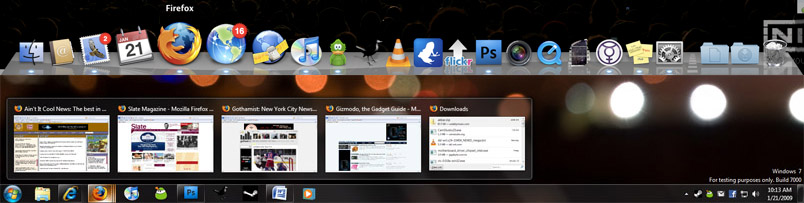
Это потому, что "супербар", а именно так называют новую панель задач разработчики, открывает совершенно новые возможности. Теперь это не просто диспетчер окон, не просто место, откуда вы можете управлять открытыми окнами и, соответственно, открытыми приложениями. Теперь это превосходный инструмент для запуска приложений. Более того, она обладает свойством, которое многим знакомо по OS X Dock - на ней отображаются как запущенные, так и не запущенные приложения. Конечно, вы и до этого очень долгое время могли воспользоваться для запуска приложений панель Quick Launch панели задач Windows, но это были не слишком удобно, так что теперь Microsoft смогла эффективно и в полной мере объединить запуск функции запуска новых приложений и управления уже запущенными.
Управление приложениями и открытыми окнами
В OS X Dock уже был реализован подобный подход, но Windows 7 делает новый шаг в этом направлении: исключительно тонко реализовано визуальное выделение запущенных приложений - в левом верхнем углу иконки появляется нечто вроде блика, а сама иконка слегка выделяется рамкой. Это призывает вас забыть о существовавшем ранее разделении, которое, на фоне того, что компьютеры становятся день ото дня мощнее, а приложения запускаются все быстрее и быстрее, становится менее значимым.

Неплохо смотрится эффект выделения цветом значка приложения, которое хочет привлечь ваше внимание, хотя теперь он стал менее заметен, чем старая моргающая кнопка. Если вы воспользовались опцией автоматического сокрытия панели задач, то в этом случае подобное уведомление будет проявляться в виде слабо мерцающей цветной линии на нижней границе вашего экрана. В этом плане подпрыгивающие иконки из Mac Dock работают лучше.

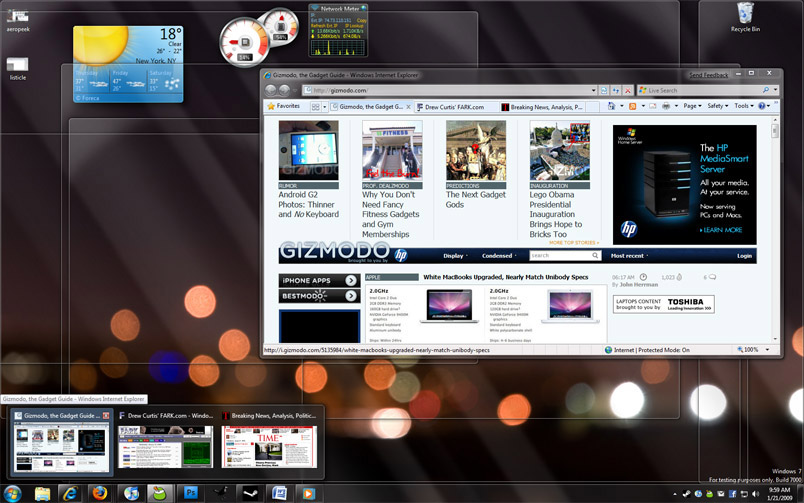
Если оставить в стороне схожий внешний вид, в чем новая панель задач Windows превосходит Dock, так это в управлении окнами и в том числе в управлении приложениями. Я могу очень быстро и легко найти, открыть или закрыть любое окно, которое я захочу, и все это благодаря комбинации функций Live Thumbnails и Aero Pick. Вы можете выбрать нужное вам окно среди эскизов всех окон, принадлежащих приложению, просто наведя на его иконку курсор мыши. Или же, если этого будет недостаточно, вы можете, слегка задержав курсор на одном из эскизов, увидеть его полноразмерное изображение, при этом остальные окна станут прозрачными. Это не очередной визуальный трюк, наподобие Flip 3D. Это действительно полезно.
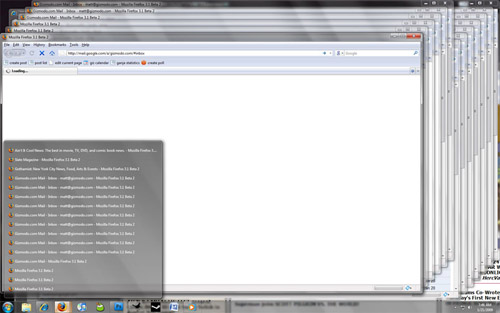
Однако, если для данного приложения будет открыто слишком много окон и горизонтальное разрешение вашего экрана не позволит отобразить эскизы всех из них, выгоды от наличия описанной функции вы не получите: в этом случае вы получите гораздо менее удобный список открытых окон, наподобие того, что был в старых Windows или списка окон Mac Dock, открывающегося при нажатии кнопки Control на иконке приложения.
Функциональная мощь всплывающего меню
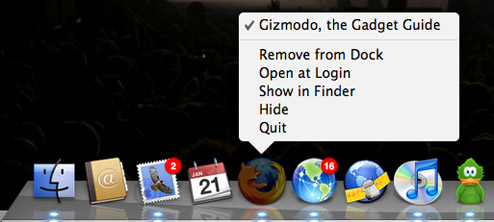
Щелчок правой кнопкой мыши (или щелчок левой кнопкой и перетаскивание) на иконке вызывает всплывающее меню (Jump List). Нечто похожее происходит при нажатии кнопки Control в OS X Dock, при котором появляется список открытых окон. Некоторые приложения (такие как Adium) способны использовать дополнительный функционал панели Dock, но это вряд ли можно сравнить с интуитивностью и визуальной привлекательностью, которые вам предоставляют панель задач Windows 7 и Aero Peek. Чтобы воспользоваться всеми преимуществами всплывающего меню новой панели задач, приложения, опять таки, должны иметь специальную поддержку этой функции, но в данной реализации она предоставляет гораздо больше возможностей. Если приложение запрограммировано для использования Jump List, то с помощью этого списка вы можете получить прямой доступ к наиболее часто используемым функциям - подобная функциональность лишит панель Dock того небольшого преимущества, которое у нее есть сегодня.
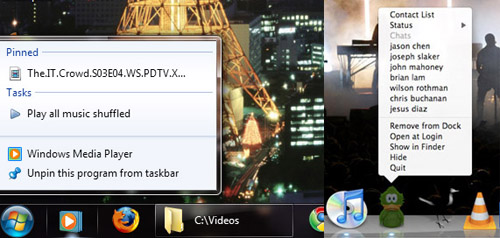
У супербара сохранился основной недостаток Dock - процесс запуска нового приложения из панели задач не очевиден. Чтобы сделать это, нужно сначала щелкнуть правой кнопкой мыши на значке приложения, а уже затем в всплывающем меню щелкнуть по названию приложения. Как и в случае с Dock, если открытие нового окна не прописано в приложении как функция Dock, как, например, в Safari, вы вообще не сможете сделать этого.

Самый большой недостаток новой панели задач (по крайней мере, в первые дни работы с ней) относится к ее методу работы с ярлыками для папок и документов, который легко может запутать пользователя. Вы можете закрепить на панели только одну папку. После этого каждая закрепляемая на панели папка будет закреплена за значком Windows Explorer. Скажем, я закрепил папку Libraries для быстрого доступа к папкам Downloads, Documents, Pictures и т.д. И хочу закрепить на панели задач еще несколько папок (в нашем примере это Games и Computer), для чего перетаскиваю их на панель. Они закрепляются за тем же самым значком, что и первая закрепленная папка. Когда я щелкаю по этому значку, открывается Libraries. А где же папка Games? Я должен кликнуть правой кнопкой мыши на значке папки(или кликнуть левой кнопкой мыши и протянуть). Благодаря этим действиям появляется Jump List со списком закрепленных папок и других часто открываемых папок. Документы закрепляются на панели схожим способом, просто в этом случае всплывающий список появляется из значка того приложения, которое эти документы открывает. Чтобы научиться быстро использовать эту функцию, придется потратить немного времени.
Вид сверху
Необходимость обучения использованию этого полностью нового способа "общения" с Windows является той ценой, которую пользователям надо заплатить за приобщение к этому новому этапу развития пользовательского интерфейса. Супербар делает Windows более удобной при одновременной работы с множеством приложений, потому как теперь стало возможным в течение пару секунд найти нужное приложение и любое его окно, независимо от того, насколько плохо вы организовали свой рабочий стол. В этом смысле новая панель задач является лучшим средством для управления приложениями, чем Dock, из которого, вообще говоря, вы не можете сделать ничего другого, кроме как открыть приложение и закрыть его.
Да, действительно, для панели Dock нет необходимости быть чем-то экстраординарным - Spaces дает пользователю несколько рабочих столов для работы, а функция Expose действительно впечатляет. Она работает быстрее, хотя, если у вас открыто слишком много окон, их маленькие эскизы вряд ли будут удобны в работе. Aero Peek решает эту проблему, позволяя вам быстро циклически просматривать приложения в полноразмерном режиме. В левом нижнем углу супербара есть небольшая кнопка (в OS X Expose есть аналогичная функция), при наведении на которую курсора все окна становятся прозрачными, так что вы легко можете посмотреть на рабочий стол; щелчок по этой кнопке сворачивает все окна.
Есть множество аргументов против столь большой функциональной насыщенности новой панели задач (так много функции связано с одним единственным элементов пользовательского интерфейса); многие критические высказывания в сторону Dock применимы и к супербару, среди которых полное отсутствие текстовых меток. И хотя новая панель задач решает многие проблемы Dock, она приносит новые (особенно это касается области уведомлений, которой я вообще не пользуюсь).
Тем не менее, супербар вобрал в себя все самые лучшие элементы пользовательских интерфейсов Windows за очень большой период и улучшил их; новая панель задач имеет множество сложных и разнообразных функций. Супербар привнесла в Windows то, чего так долго ждали пользователи - расширенные возможности управления окнами , чем раньше не мог похвастаться пользовательский интерфейс Windows.
Источник: http://www.gizmodo.com
Перевод: Dazila