Показаны сообщения с ярлыком Microsoft. Показать все сообщения

четверг, 3 июня 2010 г.

Chrome используют все большее и большее количество людей

Новейшая статистика Net Applications показывает, что браузер

google Chrome вполне ожидаемо используют все большее и большее количество людей. Совсем недавно он преодолел 7% барьер. Напомним, что в начале года Chrome переместился с четвертого места на третье, опередив Apple Safari, и теперь не только в ближайшие месяцы, но, скорее всего, и в течение как минимум года перестановки позиций в Топ-5 не предвидится, поскольку все браузеры находятся на серьезном расстоянии друг от друга. Разве что Opera, основательно работающая сейчас над новыми версиями браузера, также сможет потеснить Safari.

Доля Microsoft Internet Explorer в мире уже снизилась до 59,69%, а Firefox – до 24,35%. При этом в США эти браузеры, наоборот, приобрели новых пользователей: доля IE возросла на 0,76% до 63,27%, а количество пользователей Firefox и Chrome увеличилось на 0,24% и 0,45%.

Отметим, что если разделить браузер Internet Explorer по версиям, то IE8 окажется самым популярным браузером в мире, а в США – еще и быстрее других приобретающим новую аудиторию (количество пользователей увеличилось на 1,34% в мае). Также напомним, что в Microsoft сейчас работают над девятой версией Internet Explorer, но точная дата его выхода пока неизвестна.


What is Google Chrome OS?
Далее...

суббота, 22 мая 2010 г.

HP разработает суперчасы для армии США


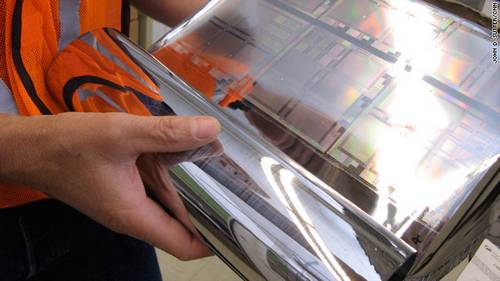
Компания Hewlett-Packard заявила о планах разработки «часов Дика Трейси» для заказу армии США. Популярный в этой стране герой комиксов и фильмов совершал свои подвиги, используя арсенал самых передовых технических средств, среди которых выделялись часы, оснащенные сначала встроенной рацией, а позднее – и видеофоном. Поскольку вопросы с голосовой связью уже решены менее экзотическими средствами, HP намерена в своем устройстве сделать упор на вывод карт и другой стратегической информации, необходимой солдатам при выполнении заданий. В основу конструкции будут положены новейшие разработки компании по гибким пластиковым дисплеям. Чтобы снизить вероятность отказа из-за исчерпания источника энергии, экран будет  оснащен солнечной батареей.

Карл Тоссиг (Carl Taussig), руководитель Лаборатории информации на поверхности HP Labs, сообщил, что военные намерены использовать прототипы устройств в небольших группах солдат, прежде чем решиться на более широкое внедрение технологии. Он полагает, что высокотехнологичные часы позволили бы, кроме всего прочего, несколько разгрузить военнослужащих, вынужденных до сих пор для получения той же информации носить на себе более тяжелое оборудование вместе с комплектом рабочих и резервных батарей. HP рассчитывает получить работающий прототип в течение года.

Тоссиг перечислил основные достоинства пластиковых дисплеев по сравнению со стеклянными, господствующими в настоящее время на рынке: «Они не бьются. Они тонкие. Они потенциально гибкие». В ту же гибкую конструкцию методом печати могут быть встроены солнечные батареи, с помощью технологии, разработанной компанией PowerFilm. Эта же компания в свое время предложила армейские палатки, оснащенные гибкими фотовольтными элементами.

По мнению Тоссига, в следующем году пластиковые дисплеи вместо стеклянных могут начать появляться во всех видах потребительской электроники. В их пользу говорит меньший вес, меньшая потребляемая мощность и меньшая подверженность разрушению. К тому же они содержат в 40 раз меньше исходных материалов, чем стеклянные дисплеи – сказал Тоссиг. Компания отметила, что технология гибких пластиковых дисплеев может быть также использована в ноутбуках, электронных книгах и различных коммерческих информационных устройствах.

Технология «печати» компонентов пластиковых дисплеев разрабатывалась специалистами HP Labs в течение десяти лет. Любопытно, что изначально компания рассчитывала использовать ее в портативных накопителях, но затем перспектива получения больших гибких экранов оказалась более экономически оправданной и выполнимой – поделился историческими подробностями Тоссиг. Основной «секрет» пластиковых дисплеев – тонкий, около 50 микрон (приблизительно половина толщины человеческого волоса), металлизированный слой, нанесенный методом печати на их изнанку. При этом за счет сочетания различных процессов воздействия кислотой и металлизации формируются транзисторы, токопроводящие дорожки и прочие элементы. Тоссиг подчеркнул: «Мы должны были сами создать оборудование для выполнения этих задач, поскольку никто не делал этого ранее».

HP разработает суперчасы для армии США | Новости Hardware - 3DNews - Daily Digital Digest

Далее...

среда, 23 сентября 2009 г.

Появились первые подробности о планшетном ПК от Microsoft

Пока армия поклонников продукции Apple затаив дыхание ждет планшетный ПК от компании Стива Джобса, в Microsoft трудятся над не менее грандиозным и технологичным проектом под кодовым именем Courier.

Слухи о разработке корпорацией Microsoft планшетного ПК оказались подтверждены обозревателями Gizmodo, в руки которых попали пресс-материалы об этом устройстве. Courier оказался не простым аппаратом, выполненным в форм-факторе Tablet PC. Разработка Microsoft состоит из двух 7-дюймовых сенсорных дисплеев, поддерживающих технологию множественных нажатий и рукописный ввод. С устройством можно работать как пальцами, так и стилусом, причем последнее является даже более предпочтительным.

Оба сенсорных дисплея объединены шарниром, на котором расположена единственная клавиша Home. Статусные индикаторы уровня заряда батареи, сигнала беспроводной сети и другие расположены на рани одного из экранов. Также в Courier присутствует фотокамера, плюс аппарат поддерживает бесконтактную магнито-индуктивную подзарядку.

До сих пор о Courier было известно лишь то, что этот проект существует. Теперь же Microsoft вышла на ту стадию, когда необходимо прорабатывать функциональность устройства, сотрудничать со сторонними агентствами и привлекать дополнительные подразделения.

Планшетник Microsoft предлагает все то, что пользователи ожидают от Apple Tablet. Простой, интуитивно понятный и красивый интерфейс, управлять которым можно с помощью жестов, удобные приложения, несколько режимов работы. Хотя устройство больше ориентировано на деловое применение, чем на развлечения, в то время как планшетный ПК Apple рассматривается в качестве развлекательного гаджета - своеобразного iPod Touch с 10-дюймовым дисплеем. Стоит обратить внимание на тот факт, что интерфейс Courier уникален и ничего подобного ранее в продуктах Microsoft замечено не было.

Пока сведений о дате релиза Courier и стоимости устройства нет.

Далее...

вторник, 10 февраля 2009 г.

Как защитить документы MS Office- опять про шифрование...

Если Вы пользуетесь Microsoft Office 2007 и обеспокоены безопасностью своих документов, то следует вспомнить, что в этот пакет, а так же в операционную систему, уже встроено множество технологий, помогающих надежно защитить документы от несанкционированного доступа, перехвата при передаче, способных разграничить доступ к документам для разных пользователей. Навряд ли большинство пользователей применяет что-то большее, нежели чем установку пароля на документ, по-этому я напомню о всех видах защиты.

Шифрование документа силами Microsoft Office 2007

Собственно, самый популярный метод защиты, которым пользуются все – установка пароля. Файл невозможно прочитать, если не знаешь пароль. Сейчас существует множество программ-ломалок, которые сделаны для вскрытия паролей, не все и не всегда из них эффективны, однако возможность взлома не исключена.

tiaurus-0088

Цифровая подпись

Цифровая подпись – это примерно то же самое, что и обычная подпись, заверенная нотариусом. Только цифровая подпись не заверяется нотариусом, а выдается специальной организацией – Центром сертификации.

Центр сертификации (ЦС). Коммерческая организация, выпускающая цифровые сертификаты, отслеживающая, кому они были назначены, подписывающая сертификаты для удостоверения их подлинности и следящая за истечением срока действия выпущенных сертификатов и их отзывом.

Цифровую подпись можно добавить в документ как видимую, так и не видимую (сюрприз!). Да, чтобы получить ее, нужно обратиться в стороннюю организацию, однако это единственный законный способ закрепить за собой авторство и защитить документ от кражи и изменений. Следует помнить, что цифровые подписи, вставленные в документ Microsoft Office 2007, не имеют обратной совместимости в документами для программ предыдущих версий.

tiaurus-0089

После установки цифровой подписи он становится доступным только для чтения. В Microsoft Office 2007 есть возможность сбора нескольких подписей для одного документа, например, для подписи ведомости на выдачу зарплаты можно установить требование подписи  главного бухгалтера, руководителя предприятия и руководителя отдела. Очень интересная и перспективная защита, не распространенная на территории ex-СССР, более подробную информацию о которой можно получить тут: http://office.microsoft.com/ru-ru/excel/HA100997681049.aspx.

Теперь перейдем от технологий, встроенных в офис, к технологиям, имеющимся в Windows XP и выше.

Information Rights Management

IRM - это служба управление правами на доступ к данным, предназначенная для приложений Microsoft Office, связанная со службой Rights Management Services – службой управления правами. Служба Windows RMS обеспечивает сквозную защиту и контроль над тем, кто имеет возможности читать, печатать, изменять, пересылать или копировать документы.

IRM - это технология защиты информации (а не технология сетевой защиты), которая позволяет совместно использовать документы и отсылать их в сообщениях электронной почты, обеспечивая при этом полный контроль над доступом к этой информации, определяя тех, кто может просматривать или вносить в нее изменения. После того, как документ или сообщение электронной почты будут защищены с помощью этой технологии, указанные права на доступ и использование будут постоянно действовать независимо от того, где в дальнейшем эта информация будет использоваться (даже если эта информация будет использоваться за пределами сети организации). Поскольку IRM-защита неразрывно связана с защищаемым файлом, то установленные ограничения на использование будут постоянно действовать.

Подробнее ознакомиться с возможностями IRM можно на сайте разработчиков: http://www.microsoft.com/rus/technet/articles/office/4134.mspx.

IPSec

IPSec — Internet Protocol Security, метод шифрования, который используется во время передачи данных по сети. Технология позволяет шифровать данные только во время самой передачи, защита заканчивается в тот момент, когда информация достигает места назначения. Подробности и технические параметры – у разработчиков: http://technet.microsoft.com/ru-ru/library/cc757613.aspx.

Наряду с технологиями, позволяющими шифровать данные при передаче, есть и локальное шифрование информации.

Encrypting File System

Шифрованная файловая система позволяет шифровать файлы и папки в пределах одной операционной системы, ограничивая доступ к файлам для ненужных пользователей. Однако имеет минусы – прежде чем отправить файл по сети, система его дешифрует. Система доступна в серверных бизнес вариантах, отсутствует в версиях для домашних пользователей (например, в Windows XP Home Edition ее нет). Подробнее с принципами работы системы можно ознакомится тут: http://ru.wikipedia.org/wiki/Encrypting_File_System.

И еще одна технология, позволяющая локально шифровать данные, появившаяся в Windows Vista – BitLocker. Она позволяет шифровать системный диск полностью, тем самым защищая содержимое от атак с выключением, которые рассчитаны на получение данных в обход операционной системы.

bitlocker

BitLocker использует алгоритм AES с ключом 128 бит. Для большей надежности длину ключа можно увеличить до 256 бит с помощью групповых политик или через поставщик инструментария управления Windows (WMI) для BitLocker.

Очень хорошо и подробно система описана здесь: http://www.securitylab.ru/analytics/296866.php.

Скачать: FreeOTFE 3.00 (криптография)

Далее...

пятница, 6 февраля 2009 г.

Панель задач Windows 7

Панель задач Windows 7 является самым важным изменением в пользовательском интерфейсе Windows, начиная с Windows 95, и она должна кардинально изменить процесс вашего взаимодействия с Windows. Те, кто попробовал новую панель в действии, не смогут не согласиться с тем, что она стала гораздо удобнее и функциональное.

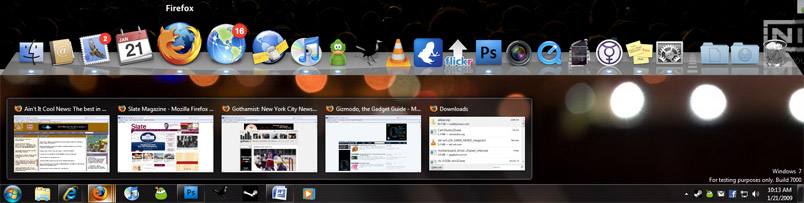
Это потому, что "супербар", а именно так называют новую панель задач разработчики, открывает совершенно новые возможности. Теперь это не просто диспетчер окон, не просто место, откуда вы можете управлять открытыми окнами и, соответственно, открытыми приложениями. Теперь это превосходный инструмент для запуска приложений. Более того, она обладает свойством, которое многим знакомо по OS X Dock - на ней отображаются как запущенные, так и не запущенные приложения. Конечно, вы и до этого очень долгое время могли воспользоваться для запуска приложений панель Quick Launch панели задач Windows, но это были не слишком удобно, так что теперь Microsoft смогла эффективно и в полной мере объединить запуск функции запуска новых приложений и управления уже запущенными.
Управление приложениями и открытыми окнами
В OS X Dock уже был реализован подобный подход, но Windows 7 делает новый шаг в этом направлении: исключительно тонко реализовано визуальное выделение запущенных приложений - в левом верхнем углу иконки появляется нечто вроде блика, а сама иконка слегка выделяется рамкой. Это призывает вас забыть о существовавшем ранее разделении, которое, на фоне того, что компьютеры становятся день ото дня мощнее, а приложения запускаются все быстрее и быстрее, становится менее значимым.

Неплохо смотрится эффект выделения цветом значка приложения, которое хочет привлечь ваше внимание, хотя теперь он стал менее заметен, чем старая моргающая кнопка. Если вы воспользовались опцией автоматического сокрытия панели задач, то в этом случае подобное уведомление будет проявляться в виде слабо мерцающей цветной линии на нижней границе вашего экрана. В этом плане подпрыгивающие иконки из Mac Dock работают лучше.

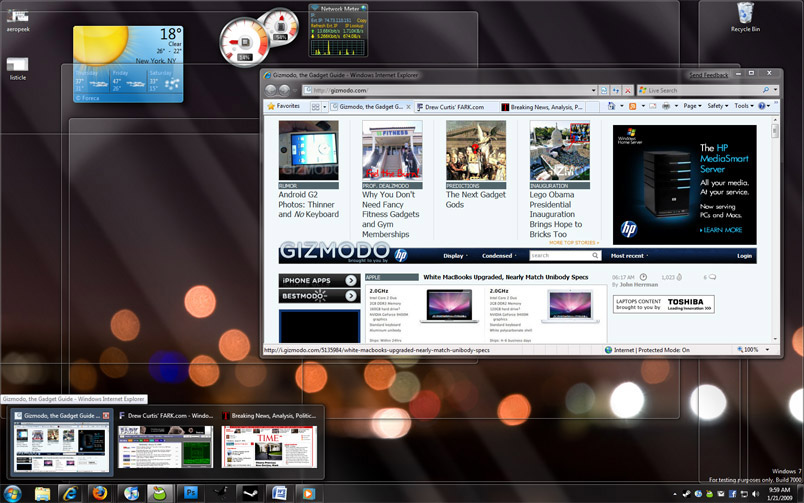
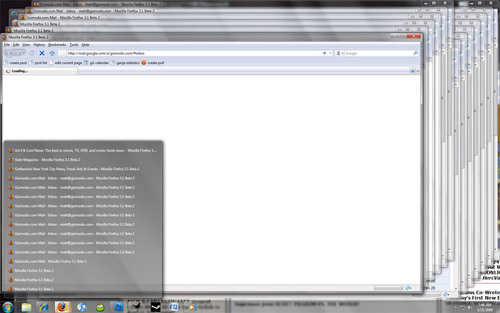
Если оставить в стороне схожий внешний вид, в чем новая панель задач Windows превосходит Dock, так это в управлении окнами и в том числе в управлении приложениями. Я могу очень быстро и легко найти, открыть или закрыть любое окно, которое я захочу, и все это благодаря комбинации функций Live Thumbnails и Aero Pick. Вы можете выбрать нужное вам окно среди эскизов всех окон, принадлежащих приложению, просто наведя на его иконку курсор мыши. Или же, если этого будет недостаточно, вы можете, слегка задержав курсор на одном из эскизов, увидеть его полноразмерное изображение, при этом остальные окна станут прозрачными. Это не очередной визуальный трюк, наподобие Flip 3D. Это действительно полезно.
Однако, если для данного приложения будет открыто слишком много окон и горизонтальное разрешение вашего экрана не позволит отобразить эскизы всех из них, выгоды от наличия описанной функции вы не получите: в этом случае вы получите гораздо менее удобный список открытых окон, наподобие того, что был в старых Windows или списка окон Mac Dock, открывающегося при нажатии кнопки Control на иконке приложения.
Функциональная мощь всплывающего меню
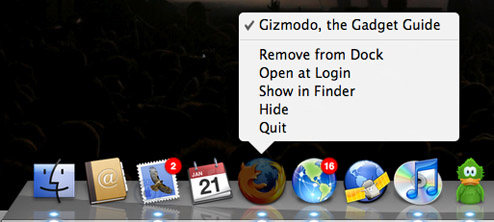
Щелчок правой кнопкой мыши (или щелчок левой кнопкой и перетаскивание) на иконке вызывает всплывающее меню (Jump List). Нечто похожее происходит при нажатии кнопки Control в OS X Dock, при котором появляется список открытых окон. Некоторые приложения (такие как Adium) способны использовать дополнительный функционал панели Dock, но это вряд ли можно сравнить с интуитивностью и визуальной привлекательностью, которые вам предоставляют панель задач Windows 7 и Aero Peek. Чтобы воспользоваться всеми преимуществами всплывающего меню новой панели задач, приложения, опять таки, должны иметь специальную поддержку этой функции, но в данной реализации она предоставляет гораздо больше возможностей. Если приложение запрограммировано для использования Jump List, то с помощью этого списка вы можете получить прямой доступ к наиболее часто используемым функциям - подобная функциональность лишит панель Dock того небольшого преимущества, которое у нее есть сегодня.
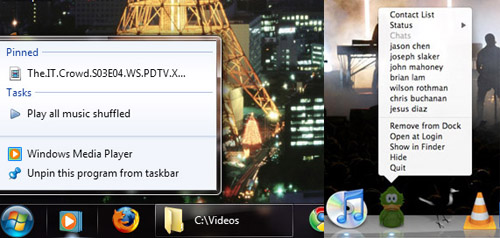
У супербара сохранился основной недостаток Dock - процесс запуска нового приложения из панели задач не очевиден. Чтобы сделать это, нужно сначала щелкнуть правой кнопкой мыши на значке приложения, а уже затем в всплывающем меню щелкнуть по названию приложения. Как и в случае с Dock, если открытие нового окна не прописано в приложении как функция Dock, как, например, в Safari, вы вообще не сможете сделать этого.

Самый большой недостаток новой панели задач (по крайней мере, в первые дни работы с ней) относится к ее методу работы с ярлыками для папок и документов, который легко может запутать пользователя. Вы можете закрепить на панели только одну папку. После этого каждая закрепляемая на панели папка будет закреплена за значком Windows Explorer. Скажем, я закрепил папку Libraries для быстрого доступа к папкам Downloads, Documents, Pictures и т.д. И хочу закрепить на панели задач еще несколько папок (в нашем примере это Games и Computer), для чего перетаскиваю их на панель. Они закрепляются за тем же самым значком, что и первая закрепленная папка. Когда я щелкаю по этому значку, открывается Libraries. А где же папка Games? Я должен кликнуть правой кнопкой мыши на значке папки(или кликнуть левой кнопкой мыши и протянуть). Благодаря этим действиям появляется Jump List со списком закрепленных папок и других часто открываемых папок. Документы закрепляются на панели схожим способом, просто в этом случае всплывающий список появляется из значка того приложения, которое эти документы открывает. Чтобы научиться быстро использовать эту функцию, придется потратить немного времени.
Вид сверху
Необходимость обучения использованию этого полностью нового способа "общения" с Windows является той ценой, которую пользователям надо заплатить за приобщение к этому новому этапу развития пользовательского интерфейса. Супербар делает Windows более удобной при одновременной работы с множеством приложений, потому как теперь стало возможным в течение пару секунд найти нужное приложение и любое его окно, независимо от того, насколько плохо вы организовали свой рабочий стол. В этом смысле новая панель задач является лучшим средством для управления приложениями, чем Dock, из которого, вообще говоря, вы не можете сделать ничего другого, кроме как открыть приложение и закрыть его.
Да, действительно, для панели Dock нет необходимости быть чем-то экстраординарным - Spaces дает пользователю несколько рабочих столов для работы, а функция Expose действительно впечатляет. Она работает быстрее, хотя, если у вас открыто слишком много окон, их маленькие эскизы вряд ли будут удобны в работе. Aero Peek решает эту проблему, позволяя вам быстро циклически просматривать приложения в полноразмерном режиме. В левом нижнем углу супербара есть небольшая кнопка (в OS X Expose есть аналогичная функция), при наведении на которую курсора все окна становятся прозрачными, так что вы легко можете посмотреть на рабочий стол; щелчок по этой кнопке сворачивает все окна.
Есть множество аргументов против столь большой функциональной насыщенности новой панели задач (так много функции связано с одним единственным элементов пользовательского интерфейса); многие критические высказывания в сторону Dock применимы и к супербару, среди которых полное отсутствие текстовых меток. И хотя новая панель задач решает многие проблемы Dock, она приносит новые (особенно это касается области уведомлений, которой я вообще не пользуюсь).
Тем не менее, супербар вобрал в себя все самые лучшие элементы пользовательских интерфейсов Windows за очень большой период и улучшил их; новая панель задач имеет множество сложных и разнообразных функций. Супербар привнесла в Windows то, чего так долго ждали пользователи - расширенные возможности управления окнами , чем раньше не мог похвастаться пользовательский интерфейс Windows.
Источник: http://www.gizmodo.com
Перевод: Dazila
Далее...

вторник, 3 февраля 2009 г.

Знакомьтесь, Windows 7

Демо-ролик приоткрывает завесу тайны над основными чертами операционной системы Windows 7, которая должна прийти на смену Windows Vista. Разработчики обещали полностью обновить пользовательский интерфейс, и, насколько можно судить по скриншотам, они это сделали. В частности, в глаза бросается отсутствие меню “Пуск”, а также кардинально новая оболочка Explorer. Концовка ролика интригует - премьера уже совсем скоро…

Далее...

четверг, 29 января 2009 г.

Microsoft начала тестирование Exchange 14


Microsoft приступила к тестированию новой версии своего почтового сервера Exchange - продукта, который, по словам Microsoft, изначально разрабатывался как служба и который способен обслуживать несколько крупных компаний одновременно.
Сервер под кодовым названием E14, как и любой серверный продукт, сначала проходил этап закрытого бета-тестирования. Но компания Microsoft осознала, что традиционный метод бета-тестирования не предоставит им полную информацию о многопользовательской поддержке. По этой причине, начиная с октября 2007, компания искала университеты и школы, готовые добровольно протестировать E14.


Хотя в последние годы Microsoft продолжала конкурировать с Lotus Notes, компания столкнулась лицом к лицу с ростом количества альтернативных продуктов. В июне Microsoft проиграла, по крайней мере, один большой почтовый контракт компании Google. Тогда австралийский округ заменил Microsoft Exchange Server почтовой службой Google Gmail. Сервис Google должен был обеспечить учетные записи электронной почты студентам, преподавательскому составу и администраторам приблизительно за 9 миллионов долларов. Сделка с Google заменила трехлетний контракт на 33 миллиона долларов с Microsoft и его партнерами.
В прошлый вторник представители Microsoft заявили, что для тестирования E14 компания выбрала более 1500 учебных заведений, в которых учатся и работают более 3,5 миллионов человек. Компания сосредоточила внимание на проверке масшабируемости своего сетевого решения с использованием многопользовательской архитектуры. Согласно информации из блога команды, Microsoft начала разрабатывать E14 с целью использования одного и того же кода и для установленной клиентом версии и для сетевых версий.
Команда Exchange работает над упрощением пользовательского интерфейса для E14, наряду с возможностью пользователей управлять им самостоятельно, объяснил Джим Люси (Jim Lucey), менеджер по продукции для Exchange Labs. Для школьных систем E14 должен быть гибким настолько, чтобы соответствовать многим правилам, которые в некоторых случаях требуют добавления фильтра.
E14 будет работать с Microsoft Outlook и допускать календарное распределение. Те пользователи, испытывающие недостаток в наборе программ Microsoft Office Suite, все еще смогут использовать документы, открывая их в браузере, объяснил Люси. Microsoft планирует активировать мобильный доступ для пересылки электронной почты с помощью телефона, добавил он.
Среди новых функций E14 следует также отметить обновленный Web-клиент и Outlook Live. В новом Outlook Web Access присутствует поддержка управления групп распространения, установка правил и просмотр других учетных записей электронной почты - все, что раньше требовало наличия настольной версии Outlook.
Дата начала публичного бета-тестирования, равно как и появления финальной версии E14 пока не известна, но по моей информации Microsoft намерена раскрыть свои карты чуть позже в этом квартале.
Несмотря на то, что Microsoft предприняла шаги, чтобы сделать E14 более подходящим для работы в качестве веб-службы, редмондская компания и некоторые из ее партнеров уже предлагают хостинг Exchange, используя Exchange 2007. В конце прошлого года после непродолжительного тестирования, Microsoft официально запустила веб-службу Exchange Online. Команда Exchange считает, что когда сервис E14 станет коммерчески доступным, цены для корпративных клиентов снизятся, особенно в сравнении с Exchange Server 2007.

Далее...