Показаны сообщения с ярлыком скачать. Показать все сообщения

воскресенье, 18 октября 2009 г.

Железо ПК 2009 - Горячие байты


28124 Железо ПК 2009

Приведены технические характеристики современных процессоров, комплектующих изделий и периферийного оборудования, которые желательно использовать для сборки высокопроизводительного компьютера PC. Основное назначение книги – дать возможность пользователям и специалистам получить в удобной форме информацию о продукции наиболее известных фирм, изделия которых пользуются спросом в России. Материал представлен таким образом, что любой пользователь может легко подобрать в компьютерном магазине наиболее в-ыгодный вариант конфигурации нового компьютера или осознанно модернизировать старый.

Автор: Валентин Соломенчук, Павел Соломенчук
Год: 2009
Страниц: 448
Качество: плохое
Формат: PDF
ISBN: 978-5-9775-0340-2
Размер: 126,08 Мб
Download:

Железо ПК 2009 - httphotfilecomdl15151677670f336Gelezorarhtml, Download, ISBN - Горячие байты

Далее...

четверг, 24 сентября 2009 г.

Лучшее руководство по компьютерной безопасности


Электронная энциклопедия представляет собой лучшее руководство по компьютерной безопасности.

Вы узнаете о дефектах в системе безопасности. О хакинге - искусстве взлома всевозможных систем и доведения этого процесса до высот технического изящества. О фрикинге - мошенничестве в системах связи и борьбе с этим явлением.
Компьютерный хакинг: история, основные понятия, методы хакинга, сетевой хакинг, взлом компьютера через Internet, основные принципы взлома сетевых операционных систем Windows NT/2000, хакинг UNIX, ftpd и анонимный ftp, вопросы безопасности, советы сетевому администратору, списки типовых команд, оболочки, защита и взлом ICQ.
Телефонный хакинг: устройство АТС и периферийных устройств, модемы и фрикинг, взлом АТС, Blue Box, Red Box, Black Box, беспроводная связь, сотовые системы-двойники, системы сотовых связей и прослушивание, GSM-безопасность.
А также: списки сетевых "улыбок", хакерские словари, пароли, частоты, радиолюбительские диапазоны, методы определения местоположения абонентов, жаргон абонентов и многое другое.
Энциклопедия рекомендуется системным администраторам, сотрудникам отделов информационной безопасности и всем пользователям ПК, интересующимся хакингом, фрикингом и борьбой с ними.
Автор: М.Левин
Язык: Русский
Формат: Приложение (образ Nero)
Размер: 11.79 Mb

СКАЧАТЬ

Далее...

пятница, 4 сентября 2009 г.

Современный веб-дизайн - Djvu - Web-облако


pixel Современный веб дизайнСовременный веб-дизайн. Рисуем сайт, который продает : Сырых Ю. : Эта книга предназначена для начинающих веб-дизайнеров. Она описывает основные правила и тонкости дизайнерской работы на всех этапах...

Эта книга предназначена для начинающих веб-дизайнеров. Она описывает основные правила и тонкости дизайнерской работы на всех этапах разработки сайта - от постановки задачи, отбора материала и разработки макета, до тестирования готового сайта и публикации его в сети. Читатель найдет здесь знания и рекомендации, критически важные для успешного и грамотного дизайнера, подробное описание и примеры основных современных стилей веб-сайтов, множество небольших, но очень полезных советов. В целом книга поможет начинающему специалисту не только успешно нарисовать неплохой коммерческий дизайн, но и прийти к пониманию сути веб-дизайна, усвоить основные принципы разработки дизайн-макетов сайтов в различных стилях. Все это позволит ему успешно двигаться дальше, творчески расти и в дальнейшем разрабатывать собственные стили оформления сайтов.

Современный веб-дизайн - Djvu - Web-облако

Далее...

понедельник, 31 августа 2009 г.

Мой друг компьютер №17 2009 - РАЗНОЕ И ПРОЧЕЕ


Мой друг компьютер №17 (август) 2009


Журнал для обычных пользователей компьютера расскажет, как выбрать компьютерную технику, установить и настроить разные программы, модернизировать компьютер с минимальными финансовыми затратами, защитить от вирусов и не стать жертвой хакеров.

Journal for ordinary computer users will tell how to select computer equipment, install and configure the different programs to upgrade the computer with minimal financial cost, to protect against viruses and do not fall victim to hackers.

Мой друг компьютер №17 2009 - бесплатный - РАЗНОЕ И ПРОЧЕЕ

Далее...

среда, 26 августа 2009 г.

Компьютерра №31 август 2009 - “Computerra”, Journal, бесплатные, бесплатные, игры, бесплатный - РАЗНОЕ И ПРОЧЕЕ


Компьютерра №31 август 2009

Компьютерра №31 (795) август 2009


Journal “Computerra” today one of the most advanced computer publications, which addresses themes of computer and other emerging technologies, their implementation and impact on the development of society.

Формат: PDF
Размер: 25,65 Мб

Компьютерра №31 август 2009 – СКАЧАТЬ “Computerra”, Journal, бесплатные, бесплатные, игры, бесплатный - РАЗНОЕ И ПРОЧЕЕ

Далее...

воскресенье, 29 марта 2009 г.

Канада обнаружила сеть вирусов-шпионов

Клавиатура компьютера

Причастность правительства Китая к разработке программы-шпиона не установлена

Канадские ученые обнаружили сеть электронных шпионов, расположенных преимущественно в Китае и отслеживающих содержимое компьютеров, расположенных в правительственных учреждениях по всему миру.

По словам ученых из Университета Торонто, вирус-шпион отслеживал содержимое 1295 компьютеров в 103 странах.

Зараженными оказались компьютеры министерств иностранных дел и посольств разных стран, в том числе связанные с тибетским духовным лидером в изгнании Далай Ламой.

Помощники Далай Ламы обратились к экспертам с просьбой проверить, не отслеживается ли содержимое их компьютеров, что и привело к открытию масштабной сети электронных шпионов.

Ученые говорят, что у них нет достаточных оснований, чтобы утверждать, что правительство Китая каким-либо образом причастно к разработке программы-шпиона. Официальный Пекин заявил, что не имеет никакого отношения к вирусу.

Привет от Большого брата

Расследование, проведенное командой экспертов в области компьютерных преступлений из компании Information Warfare Monitor, длилось 10 месяцев.

Специалисты обнаружили, что атаке программы-шпиона подверглись министерства иностранных дел Ирана, Бангладеш, Латвии, Индонезии, Филиппин, Брунея, Барбадоса и Бутана.

Кроме того, вирус был обнаружен в посольствах Германии, Португалии, Индии, Пакистана, Южной Кореи, Индонезии, Румынии, Кипра, Мальты, Таиланда и Тайваня.

Следователи установили, что вирус проник в компьютерную сеть Тибета и получил доступ к некоторым секретным документам Далай Ламы.

По мнению экспертов, система электронных шпионов, носящая название GhostNet, была ориентирована в основном на правительства азиатских стран.

Как говорят ученые, с помощью этой программы хакеры имели возможность получать доступ к внутренним компьютерным сетям, в том числе, к документам разной степени секретности.

Более того, программное обеспечение давало возможность использовать аудио- и видеозаписывающие устройства, подключенные к компьютерам, для того, чтобы вести прослушку и наблюдение в тех комнатах, где они установлены. Впрочем, неизвестно, использовались ли эти возможности на самом деле.

Skype 4.0.0.215 Full  скачать

Далее...

понедельник, 9 марта 2009 г.

Что в действительности представляют собой облачные сервисы

Введение

Облачная обработка данных (cloud computing) вызывает весь спектр эмоций. "В сфере сетевых технологий это словосочетание является символом сегодняшнего времени", - говорит ведущий аналитик Gartner Бен Принг, и с ним соглашаются многие его коллеги. Но при этом проблема состоит в том, что каждый трактует термин «облачная обработка данных» по-своему.

Часто под словом "облако" понимают весь Интернет: то есть, все, что находится за пределами брандмауэра компьютера, автоматически попадает в «облако» - включая традиционный аутсорсинг. Другие рассматривают облачные сервисы как обновленную версию коммунальных IT-услуг (utility computing): фактически, виртуальные сервера доступные через Интернет. 

Если вы ищете способ расширения IT-возможностей предприятия и при этом не планируете пока инвестиции в создание новой инфраструктуры, привлечение нового персонала и переобучение сотрудников или лицензирование нового программного обеспечения, то вы рано или поздно придете к идее облачных сервисов. Данные виды услуг доступны в реальном времени через Интернет и заметно расширяют существующие IT-возможности.

Сегодня облачные сервисы находятся еще в стадии становления: «разношерстная» команда больших и малых провайдеров готова предоставить вам множество не менее «разношерстных» сервисов на базе облачной технологии: от полнофункциональных приложений до сервисов хранения данных и фильтрации спама. Если вам требуется несколько видов таких услуг, то, скорее всего, каждую из них придется подключать отдельно – возможно даже у разных провайдеров. Конечно, по мере развития этой сферы начинают появляться и более крупные провайдеры - агрегаторы и интеграторы облачных сервисов – но пока их совсем немного. А пока давайте рассмотрим, какие виды облачных сервисов существуют на сегодняшний день.

SaaS (Software As a Service)

Этот тип облачных сервисов использует мультиабонентскую архитектуру: предоставляет через браузер доступ к отдельному приложению тысячам клиентов. Аббревиатура SaaS расшифровывается как Software-as-a-Service – программное обеспечение как сервис, в отличие от SaaP - Software-as-a-Product – когда вы покупаете программный продукт «в коробке». Этот вид услуг удобен для потребителя тем, что не требует авансовых инвестиций в сервер или лицензирования программного обеспечения.

SAAS - Software As a Service

Сервисы SaaS основаны на принципе подписки: программное обеспечение работает на стороне провайдера и предоставляется абонентам в аренду, при этом оплата зависит от числа пользователей, объема транзакций и т.п. Также удобно то, что приложения можно настроить под определенные потребности пользователей. Сегодня одним из наиболее успешных игроков на рынке SaaS является Salesforce.com.

Коммунальные IT-услуги (utility computing)

Сама идея коммунальных IT-услуг далеко не нова, но сегодня эта форма облачных сервисов переживает второе рождение, благодаря таким «монстрам», как Amazon.com, Sun, IBM и многим другим компаниям, предлагающим доступ к накопителям и виртуальным серверам по требованию клиентов. Раньше такие сервисы использовались, в основном, для вспомогательных целей, но сегодня они способны заменить даже часть центра обработки данных предприятия.

Коммунальные ИТ-услуги

Другие провайдеры предлагают решения, которые помогают IT-компаниям создавать виртуальные data-центры из общественных серверов: например, использовать память,  устройства ввода-вывода, накопители и вычислительные ресурсы как виртуальный пул, доступный через сеть.

Облачные веб-сервисы

Близко к SaaS находятся провайдеры веб-сервисов, предлагающие API, которыми разработчики имеют возможность воспользоваться через Интернет – без необходимости скачивать полнофункциональное приложение.

Коммунальные ИТ-услуги

Такие виды услуг предлагает широкий спектр провайдеров: от компаний, поставляющих отдельные бизнес-сервисы (в том числе, традиционные сервисы обработки кредитных карт), до полномасштабных API, предоставляемых, например, Google. 

Платформа в качестве сервиса

Еще один вариант SaaS. Эта форма облачных сервисов поставляет в качестве сервиса среду разработки. Вы строите собственные приложения, работающие на инфраструктуре провайдера. Ваши пользователи работают с приложениями через Интернет - с серверов провайдера.

Платформа в качестве сервиса

Эти сервисы ограничены дизайном и возможностями вендора, поэтому здесь вы не получите полную свободу для полета фантазии, но зато можете вполне рассчитывать на предсказуемость и прединтеграцию.  В качестве примера можно назвать Google App Engine.

Управляемые услуги (managed service)

Одна из самых старых форм облачных сервисов. Компания, занимающаяся предоставлением этих сервисов, называется MSP (managed service provider). Сюда входит весь спектр услуг - от доставки ПО до дистанционного мониторинга и полной поддержки IT-инфраструктуры.

Коммунальные ИТ-услуги

В эту категорию попадают сервисы сканирования на вирусы электронной почты, сервисы мониторинга приложений, различные сервисы управления охраной (Managed security services), антиспамовые сервисы и сервисы управления настольными компьютерами  (desktop management services).

Платформы коммерческих сервисов

Гибрид  SaaS и MSP. Данный вид облачных компьютерных сервисов чаще всего используется коммерческими компаниями: с их помощью пользователи могут заказать экскурсионный тур или, например, секретарские услуги с одной общей платформы, а сервис обеспечит им нужную информацию в соответствии с поисковыми параметрами и ценами, введенными пользователем.  

Интернет интеграция

Сегодня интеграция облачных сервисов находится в начальной фазе своего развития. Компания OpSource недавно ввела топологию OpSource Services Bus, использующую интеграционную технологию небольшого стартапа под названием Boomi. SaaS-провайдер Workday приобрел компанию CapeClear – ESB-провайдера (enterprise service bus), нацеленного на B2B интеграцию. Grand Central с 2005 года стремится стать универсальным "bus in the cloud" провайдером и объединять более мелких SaaS-провайдеров для доставки интегрированных решений конечным пользователям. 

Интернет интеграция

Но в целом взаимосвязи между различными облачными сервисами сегодня еще довольно редки. Поэтому некоторые предпочитают вместо словосочетания «cloud computing» – «облачные сервисы», употреблять термин «sky computing» – «небесный сервис», т.е. система, состоящая из многих изолированных сервисов-«облачков», к каждому из которых IT-клиенты должны подключаться отдельно.

С другой стороны, поскольку виртуализация и SOA (сервис-ориентированная архитектура) постепенно проникает на предприятие, идея связанных сервисов начинает привлекать все большее внимание. По некоторым прогнозам в перспективе каждое предприятие должно стать узлом «облака». Но вряд ли эта задача будет решена в ближайшее время – скорее, это представляет собой долговременный тренд с отдаленным горизонтом.

Татьяна Валентинова

web 2.0 (видео 10МВ) скачать

СМИ в 2050 году (видео) скачать

Далее...

вторник, 3 марта 2009 г.

Впечатляюще. Посмотрите. Мир в 2019-м году по версии Microsoft


Мир в 2019-м году по версии Microsoft

СМИ в 2050 году (видео) скачать

прогнозы для России (видео) скачать

Comodo Personal Firewall Pro 3.0.25.37886 скачать

Далее...

База Allsubmitter 4.7, покупная сборка, 9630 авто каталогов


Год выпуска: 2009
Версия: март 2009
Платформа: Windows
Совместимость с Vista: полная
Язык интерфейса: русский
Таблэтка: Не требуется
Описание: База каталогов для Allsubmitter 4.7
Формат базы asd4*
Всего в базе 36670 каталогов, 9630 из них автоматические.
База абсолютно рабочая и совместимая с  Allsubmitter 4.7
По 3-5 основным тематикам в "Успешно" уходит порядка 1000-1200 каталогов, в "Позже" порядка 2000-3000, в "Плохо" минимум 50-100.

Покупная база каталогов для Allsubmitter 4.7 + шифр скачать

Далее...

понедельник, 2 марта 2009 г.

Yahoo не против продажи своего поискового бизнеса | РАЗНОЕ И ПРОЧЕЕ

Yahoo не против заключения сделки по продаже своего поискового бизнеса или организации партнерства в соответствующей сфере с другой компанией. Такое заявление сделал в минувшую среду главный финансовый директор Yahoo Блейк Йоргенсен (Blake Jorgensen).

НОВОСТИ :: Yahoo не против продажи своего поискового бизнеса | РАЗНОЕ И ПРОЧЕЕ

скрипты для сайта  скачать

web-дизайн сборник книг скачать

Далее...

понедельник, 23 февраля 2009 г.

Весь список горячих клавиш Windows Vista

Эти клавиши предоставляют простой альтернативный доступ к часто используемым командам, для доступа к которым мышью придётся совершить несколько обременительных, особенно если функция часто повторяющаяся, кликов. Большая часть сокращений пришла еще из эпохи Windows 3.1 и Windows 95, но некоторые дебютировали именно в Windows Vista.
Функциональные клавиши
F1 - Вызвать справку (работает в большинстве приложений).
F2 - Переименовать выбранную иконку на рабочем столе, или файл в проводнике.
F3 - Открыть окно поиска (доступно только на рабочем столе и в проводнике).
F4 - Открыть выпадающий список (поддерживается в большинстве диалоговых окон). Например, нажмите F4 в диалоговом окне «открыть файл», чтобы просмотреть список.
F5 - Обновить список на рабочем столе, в проводнике, редакторе реестра и некоторых других программах.
F6 - Переместить фокус между панелями в проводнике.
F10 - Переместить фокус на панель меню активного приложения.
Разнообразные клавиши

Comodo Personal Firewall Pro 3.0.25.37886 скачать


Курсорные стрелки - Базовая навигация - перемещение по меню, перемещение курсора (точки вставки), изменение выбранного файла, и так далее.
Backspace - Подняться на один уровень вверх (только в проводнике).
Delete - Удалить выбранные элементы, или текст.
Стрелка вниз - Открыть выпадающее меню.
End - Переместится в конец строки при редактировании файлов, или в конец списка файлов.
Enter - Активировать выбранное действие в меню, или диалоговом окне, или начать новую строку при редактировании текста.
Esc - Закрыть диалоговое окно, информационное окно, или меню без активирования любого выбранного действия (обычно используется как и кнопка отмена).
Home - Переместится в начало строки при редактировании файлов, или в начало списка файлов.
Page Down - Пролистать вниз один экран.
Page Up - Пролистать вверх один экран.
PrintScreen - Копировать содержимое экрана как растровое изображение в буфер.
Пробел - Отметить флаговую кнопку, выбираемую в диалоговом окне, выбрать кнопку, на которой находится фокус, или выбрать файлы, при их множественном выборе с зажатой кнопкой Ctrl.
Tab - Переместить фокус на следующую кнопку в окне или диалоговом окне (держать Shift для перехода назад).
Комбинации Alt + клавиша
Alt - Переместить фокус на панель меню (тоже самое, что и F10). Также возвращает меню в программах, в которых больше используется, например проводник и Internet Explorer.
Alt-x - Активировать окно, или диалоговое окно, в которых буква x подчёркнута (если подчёркивания не видно, нажатие Alt отобразит их).
Alt-двойной клик - (на иконке) отобразить ведомость свойств.
Alt-Enter - Отобразить ведомость свойств для данной иконки на рабочем столе, или в проводнике. Также меняет отображение командной строки с окна на полный экран.
Alt-Esc - Свернуть активное окно, что, в результате, приводит к открытию следующего окна.
Alt-F4 - Закрыть активное окно; Если фокус у панели задач, или рабочего стола, выключает Windows.
Alt-дефис - Открыть системное меню активного документа через интерфейс составных документов.
Alt-число - Используется только с цифровой клавиатурой, вставляет специальные символы в большинство приложений, соответственно их ASCII кодам. Например, нажмите кнопку Alt и наберите 0169 для получения символа ©. Смотрите таблицу символов для получения всех значений.
Alt-PrintScreen - Копировать содержимое экрана как растровое изображение в буфер.
Alt-Shift-Tab - Тоже самое что и Alt+Tab, но в другом направлении.
Alt-пробел - Открыть системное меню активного окна.
Alt-Tab - Переход к следующему открытому приложению. Нажмите Alt при зажатой Tab для перемещения между окнами приложений.
Alt-M - Если фокус у панели задач, сворачивает все открытые приложения.
Alt-S - Если фокус у панели задач, открывает меню пуск.
Комбинации Ctrl + клавиша
Ctrl-A - Выбрать всё; в проводнике выбирает все папки в документе, в текстовом редакторе весь текст в документе.
Ctrl-Alt-x - Определённые пользователем клавиатурные сочетания, в которых x любая кнопка.
Ctrl-Alt-Delete - Показать окно выбора пользователя, если ни один системе не зарегистрирован; в противном случае запускает окно Windows Security, предоставляющему доступ к диспетчеру задач, и выключению компьютера, а также смене пользователя, позволяет изменить пароль, или заблокировать доступ к компьютеру. Используйте Ctrl-Alt-Delete для доступа к диспетчеру задач, когда ваш компьютер, или проводник, зависли.
Ctrl-стрелки - Перемещение, без выделения фрагментов.
Ctrl-клик - Используется для выделения множества непоследовательных элементов в проводнике.
Ctrl-тянуть - Копирование файла.
Ctrl-End - Переход к концу файла (работает в большинстве приложений).
Ctrl-Esc - Открытие меню пуск; нажмите Esc и потом Tab для перемещения фокуса на панель задач, или нажмите Tab еще раз для перемещения фокуса на панель задач, и дальше по панелям на панели задач, с каждым нажатием кнопки Tab.
Ctrl-F4 - Закрывает окно в любом MDI приложении.
Ctrl-F6 - Переход между несколькими окнами в MDI приложениях. Похоже на Ctrl-Tab; держать Shift для движения в обратном направлении.
Ctrl-Home - Переход к началу документа (работает в большинстве программ).
Ctrl-Пробел - Выделить, или снять выделение нескольких непоследовательных элементов.
Ctrl-Tab - Переход между вкладками в окне с вкладками, или Internet Explorer; держать Shift для движения в обратном направлении.
Ctrl-C - Копировать выделенный файл, или кусок текста в буфер. Также позволяет прервать работу некоторых консольных команд.
Ctrl-F - Открыть окно поиска (работает только в проводнике или на рабочем столе).
Ctrl-V - Вставить содержимое буфера.
Ctrl-X - Вырезать выделенный файл, или кусок текста в буфер.
Ctrl-Z - Откат; например, удаляет только что введённый текст, или последнюю файловую операцию в проводнике.
Комбинации Shift+клавиша
Shift - При вставленном CD, держать для блокирования автовоспроизведения.
Shift-стрелки - Выбрать текст, или несколько файлов в проводнике.
Shift-клик - Выбрать всё содержимое между выделенным фрагментом, и фрагментом по которому кликают; также работает с текстом.
Shift-клик кнопки закрытия - Закрыть активное окно проводника, и все предшествующие (если открыты в нескольких окнах)
Shift-Alt-Tab - То же что и Alt-Tab, но в обратном направлении.
Shift-Ctrl-Tab - То же что и Ctrl-Tab, но в обратном направлении.
Shift-Ctrl-Esc - Открыть диспетчер задач.
Shift-Delete - Удалить файл без перемещения в корзину.
Shift-двойной клик - Открыть папку в двух панельном режиме проводника.
Shift-Tab - То же что и Tab, но в обратном направлении.
Комбинации Windows Logo Key (WIN)+клавиша
WIN - Открыть меню пуск.
WIN-Tab - Если интерфейс Aero активен, включает Windows Flip 3D.
WIN-Pause/Break - Запускает свойства системы.
WIN-пробел - Показывает Sidebar.
WIN-D - Свернуть все окна и дать фокус рабочему столу.
WIN-E - Запуск проводника.
WIN-F - Запуск поиска.
Ctrl-WIN-F - Поиск компьютера в сети (требует Active Directory).
WIN-L - Заблокировать компьютер, для разблокировки потребуется пароль.
WIN-M - Свернуть данное окно.
Shift-WIN-M - Откат сворачивания данного окна.
WIN-R - Запустить диалоговое окно "Выполнить..."
WIN-U - Запустить Ease of Access Center.
Список клавиш в CMD
Space Bar - Кнопка-флажок, активация, деактивация
Ctrl-C - Буфер, копировать в буфер
Alt-PrintScreen - Буфер, копировать данное окно как растровое изображение в буфер
PrintScreen - Буфер, копировать содержимое экрана как растровое изображение
Ctrl-X - Буфер, вырезать
Ctrl-V - Буфер, вставить
Ctrl-F4 - Закрыть активный документ
Alt-F4 - Закрыть активное окно
Esc - Закрыть диалоговое окно, окно сообщений, или меню
Space bar - Кнопка управления, клик
Shift-F10, или кнопка контекстного меню на некоторых клавиатурах - Контекстное меню, открыть
Tab (удерживать Shift для движения в обратном направлении) - Перемещение фокуса в диалоговом окне
Ctrl-C - Копировать выделенный фрагмент, или текст в буфер
Ctrl-X - Вырезать выделенный фрагмент, или текст в буфер
WIN-B, пробел - Перемещает фокус в трей (WIN, пробел позволяет открыть скрытые иконки)
Shift-Delete или Shift-тянуть в корзину - Удаляет файл без перемещения его в корзину
Delete - Удалить выделенное
Ctrl-Esc (или WIN), затем Esc, Tab, Tab, Tab - Рабочий стол, активировать
WIN-D, или кликнуть в пустой части панели задач и нажать Alt-M - Рабочий стол, активировать свернув все окна
Tab (удерживать Shift для движения в обратном направлении) - Диалоговое окно, перемещение фокуса
Ctrl-Tab (удерживать Shift для движения в обратном направлении) - Диалоговое окно, перемещение фокуса между вкладками
Ctrl-F4 - Документ, закрыть
Ctrl-Home - Документ, перейти к началу
Ctrl-End - Документ, перейти к концу
Ctrl-F6 или Ctrl-Tab - Документ, переход между документами
Стрелка вниз или F4 - Выпадающее меню, открыть
Alt-F4 - Выйти из приложения
Ctrl-Esc, потом Alt-F4 - Выйти из Windows
Shift-Delete - Файл, удалить без перемещения в корзину
WIN-F (или F3 или Ctrl-F в проводнике или на рабочем столе) - Файл, поиск
Ctrl-WIN-F - Поиск компьютера в сети
WIN-F (или F3 или Ctrl-F в проводнике или на рабочем столе) - Поиск файлов и папок
Tab (удерживать Shift для движения в обратном направлении) - Фокус, переход между кнопками управления в диалоговом окне
Shift-клик кнопку закрытия - Папка, закрыть активное окно проводника, и все предшествующие (если открыты в нескольких окнах)
Правая и левая курсорные стрелки - Папка, сворачивают и разворачивают дерево папок
Shift-двойной клик - Папка, открыть в двухпанельном режиме проводника
WIN-F (или F3 или Ctrl-F in в проводнике или на рабочем столе) - Папка, поиск
F1 - Помощь (работает в большинстве приложений)
Курсорная стрелка вниз или F4 - Выпадающее меню, открыть
Ctrl-клик - Пункт, выбрать несколько значений
Ctrl-пробел - Пункт, выбрать, снять выделение с элемента
WIN-L (или нажать Ctrl-Alt-Delete, а потом пробел) - Заблокировать компьютер
Alt-x если фокус не у панели меню, только x если фокус у панели - Меню, активировать меню с подчёркнутой х
Стрелки - Меню, базовая навигация
Esc - Меню, закрыть
F10 или Alt - Меню, передать фокус
Shift-F10, или кнопка контекстного меню на некоторых клавиатурах - Меню, открыть контекстное меню
WIN-D, или клик на пустой части панели задач, потом Alt-M - Свернуть все окна и дать фокус рабочему столу
WIN-M (держать Shift для отката) - Свернуть активное окно
F6 - Панели, переместить фокус
Backspace - Предыдущая папка, переместиться (только в проводнике)
Ctrl-V - Вставить содержимое буфера
Alt-двойной клик, или выделить, потом Alt-Enter - Свойства, отобразить свойства иконки
F5 - Обновить (работает в проводнике, на рабочем столе, в некоторых приложениях)
F2 - Переименовать выделенную иконку
Windows Logo Key-R - Выполнить
Alt-PrintScreen - Скриншот, копировать данное окно как растровое изображение в буфер
PrintScreen - Скриншот, копировать данное окно как растровое изображение в буфер
Page Down - Пролистать вниз один экран
Page Up - Пролистать вверх один экран
Ctrl-курсорные стрелки - Переместится без выделения
WIN-F - Поиск файлов и папок
F3 или Ctrl-F - Поиск файлов и папок (только в проводнике и на рабочем столе)
Ctrl-A - выбрать всё
Alt-тянуть файл - Ярлык, создать
WIN или Ctrl-Esc - Меню пуск, открыть
Alt-Tab или Ctrl-Esc (удерживать Shift для движения в обратном направлении) - Переход к следующему приложению
Ctrl-F6 или Ctrl-Tab (удерживать Shift для движения в обратном направлении) - Переход к окну следующего приложения
Alt-дефис - Системное меню, показать для данного документа
Alt-пробел - Системное меню, показать для данного окна
WIN-Pause/Break - Свойства системы, открыть
Ctrl-Tab (удерживать Shift для движения в обратном направлении) - Вкладки, переход между вкладками
Shift-Ctrl-Esc (или нажать Ctrl-Alt-Delete и выбрать диспетчер задач) - Диспетчер задач, открыть
Ctrl-Esc, потом Alt-Enter - Панель задач, потом свойства меню пуск, открыть
Windows Logo Key-Tab - Запуск Flip 3D
Ctrl-Z - Отмена
Alt-Tab (удерживать Shift для движения в обратном направлении) - Окно, активировать следующее
Alt-F4 - Окно, закрыть
Alt-Esc - Окно, свернуть
WIN-M (держать Shift для отката) - Окно, свернуть
WIN-D (держать Shift для отката) - Окно, свернуть все
Alt-Tab (удерживать Shift для движения в обратном направлении) - Окно, перейти
WIN-E - Проводник, открыть
F6 - Проводник, перемещение фокуса между панелями
Источник: http://www.mydigitallife.info
Перевод: Zloy Kak Pё$

web 2.0 (видео 10МВ) скачать

web-дизайн сборник книг скачать

Далее...

Скачать файервол Comodo Firewall Pro бесплатно


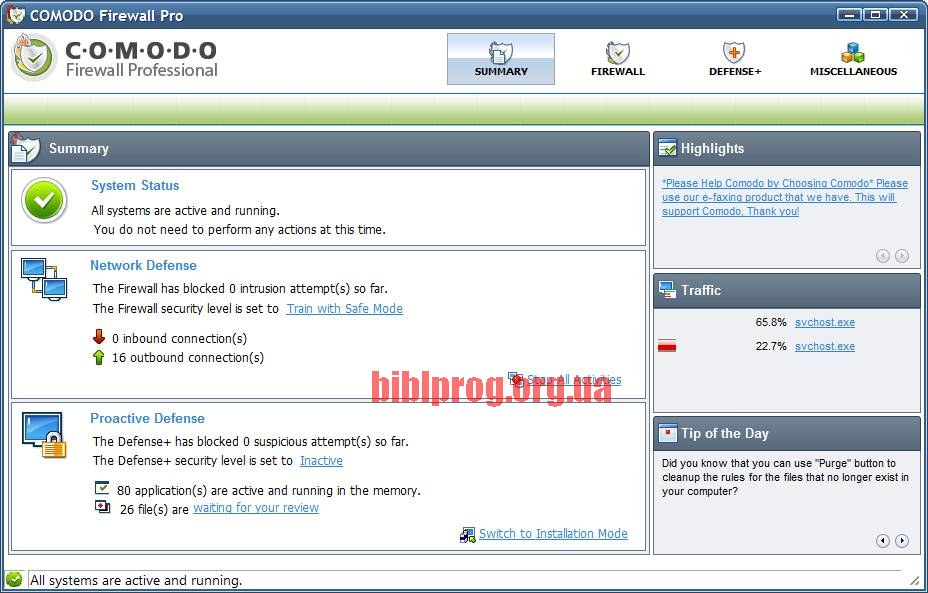
Скриншот Comodo Firewall Pro

Comodo Firewall Pro  один из лучших файерволов наравне конкурирующий с платными аналогами. В отличие от других, творцы этого файервола предлагают полную версию программы для защиты компьютера от нежелательного любопытства соседей по Интернету. И предлагают это абсолютно бесплатно.

Программа ориентирована на простого, неосведомленного в дебрях сетевых настроек, пользователя, который не знает и не хочет знать что такое IP-адреса, порты, протоколы, и т.п.

Comodo Firewall Pro помогает понять, что происходит при соединении с Интернетом той или другой программы, анализируя каждое подозрительное соединение. О том что происходит файервол информирует пользователя с помощью всплывающих окон, в которых относительно простым языком предлагается "решить судьбу" того или другого соединения.

Comodo Firewall Pro имеет встроенную базу данных где хранятся сведения о более чем 10 000 программ, классифицированных согласно их уровню риска – безопасная, шпион, рекламная и т.п. Comodo Firewall Pro – единственный из файерволов, который имеет такую большую прикладную базу данных по этому вопросу.

Основные характеристики Comodo Firewall Pro:

- Полный постоянный контроль и защита персонального компьютера от интернет-атак, троянов, хакеров, скриптов и других неизвестных угроз.
- Бесплатные обновления. Comodo Firewall Pro сообщит о наличии обновлений и, после согласия пользователя, установит их.
- Полный контроль за активностью программ в Интернете.
- Контроль за обновлениями программного обеспечения.
- Слежка за траффиком в режиме реального времени, которое предоставляет возможность мгновенно реагировать на возможные угрозы.
- Простой, интуитивно понятный многоязыковой интерфейс.
- Бесплатный для домашних и других сетевых пользователей. Команда Comodo обещает что лицензия на бесплатное пользование программой, как и подписка на обновление для этого файервола будет вечной.

Comodo Personal Firewall Pro 3.0.25.37886

Далее...

воскресенье, 22 февраля 2009 г.

Медиа-революция с Prometeus

В этом видеоролике представлена ОДНА ИЗ ВЕРСИЙ развития СМИ и Интернет в будущем. Хотите узнать какими будут средства массовой информации в 2050 году, и почему Google будет править миром?:) - Приятного просмотра!

СМИ в 2050 году (видео)

Далее...

вторник, 10 февраля 2009 г.

Как защитить документы MS Office- опять про шифрование...

Если Вы пользуетесь Microsoft Office 2007 и обеспокоены безопасностью своих документов, то следует вспомнить, что в этот пакет, а так же в операционную систему, уже встроено множество технологий, помогающих надежно защитить документы от несанкционированного доступа, перехвата при передаче, способных разграничить доступ к документам для разных пользователей. Навряд ли большинство пользователей применяет что-то большее, нежели чем установку пароля на документ, по-этому я напомню о всех видах защиты.

Шифрование документа силами Microsoft Office 2007

Собственно, самый популярный метод защиты, которым пользуются все – установка пароля. Файл невозможно прочитать, если не знаешь пароль. Сейчас существует множество программ-ломалок, которые сделаны для вскрытия паролей, не все и не всегда из них эффективны, однако возможность взлома не исключена.

tiaurus-0088

Цифровая подпись

Цифровая подпись – это примерно то же самое, что и обычная подпись, заверенная нотариусом. Только цифровая подпись не заверяется нотариусом, а выдается специальной организацией – Центром сертификации.

Центр сертификации (ЦС). Коммерческая организация, выпускающая цифровые сертификаты, отслеживающая, кому они были назначены, подписывающая сертификаты для удостоверения их подлинности и следящая за истечением срока действия выпущенных сертификатов и их отзывом.

Цифровую подпись можно добавить в документ как видимую, так и не видимую (сюрприз!). Да, чтобы получить ее, нужно обратиться в стороннюю организацию, однако это единственный законный способ закрепить за собой авторство и защитить документ от кражи и изменений. Следует помнить, что цифровые подписи, вставленные в документ Microsoft Office 2007, не имеют обратной совместимости в документами для программ предыдущих версий.

tiaurus-0089

После установки цифровой подписи он становится доступным только для чтения. В Microsoft Office 2007 есть возможность сбора нескольких подписей для одного документа, например, для подписи ведомости на выдачу зарплаты можно установить требование подписи  главного бухгалтера, руководителя предприятия и руководителя отдела. Очень интересная и перспективная защита, не распространенная на территории ex-СССР, более подробную информацию о которой можно получить тут: http://office.microsoft.com/ru-ru/excel/HA100997681049.aspx.

Теперь перейдем от технологий, встроенных в офис, к технологиям, имеющимся в Windows XP и выше.

Information Rights Management

IRM - это служба управление правами на доступ к данным, предназначенная для приложений Microsoft Office, связанная со службой Rights Management Services – службой управления правами. Служба Windows RMS обеспечивает сквозную защиту и контроль над тем, кто имеет возможности читать, печатать, изменять, пересылать или копировать документы.

IRM - это технология защиты информации (а не технология сетевой защиты), которая позволяет совместно использовать документы и отсылать их в сообщениях электронной почты, обеспечивая при этом полный контроль над доступом к этой информации, определяя тех, кто может просматривать или вносить в нее изменения. После того, как документ или сообщение электронной почты будут защищены с помощью этой технологии, указанные права на доступ и использование будут постоянно действовать независимо от того, где в дальнейшем эта информация будет использоваться (даже если эта информация будет использоваться за пределами сети организации). Поскольку IRM-защита неразрывно связана с защищаемым файлом, то установленные ограничения на использование будут постоянно действовать.

Подробнее ознакомиться с возможностями IRM можно на сайте разработчиков: http://www.microsoft.com/rus/technet/articles/office/4134.mspx.

IPSec

IPSec — Internet Protocol Security, метод шифрования, который используется во время передачи данных по сети. Технология позволяет шифровать данные только во время самой передачи, защита заканчивается в тот момент, когда информация достигает места назначения. Подробности и технические параметры – у разработчиков: http://technet.microsoft.com/ru-ru/library/cc757613.aspx.

Наряду с технологиями, позволяющими шифровать данные при передаче, есть и локальное шифрование информации.

Encrypting File System

Шифрованная файловая система позволяет шифровать файлы и папки в пределах одной операционной системы, ограничивая доступ к файлам для ненужных пользователей. Однако имеет минусы – прежде чем отправить файл по сети, система его дешифрует. Система доступна в серверных бизнес вариантах, отсутствует в версиях для домашних пользователей (например, в Windows XP Home Edition ее нет). Подробнее с принципами работы системы можно ознакомится тут: http://ru.wikipedia.org/wiki/Encrypting_File_System.

И еще одна технология, позволяющая локально шифровать данные, появившаяся в Windows Vista – BitLocker. Она позволяет шифровать системный диск полностью, тем самым защищая содержимое от атак с выключением, которые рассчитаны на получение данных в обход операционной системы.

bitlocker

BitLocker использует алгоритм AES с ключом 128 бит. Для большей надежности длину ключа можно увеличить до 256 бит с помощью групповых политик или через поставщик инструментария управления Windows (WMI) для BitLocker.

Очень хорошо и подробно система описана здесь: http://www.securitylab.ru/analytics/296866.php.

Скачать: FreeOTFE 3.00 (криптография)

Далее...

Защита данных с помощью шифрования диска BitLocker (наконец-то найдено решение BitLocker без TPM)

Шифрование дисков BitLocker — определенно одна из самых обсуждаемых возможностей в Windows Vista. Однако, большинство людей еще не имело серьезной возможности опробовать BitLocker и на собственном опыте испытать, что и как он делает — особенно на компьютере с доверенным платформенным модулем (TPM). В этой статье мы рассмотрим основы BitLocker™, позволяющие оценить его потенциал и включить в программу обновления. Начнем с предпосылок и концепций, затем рассмотрим включение BitLocker, восстановление данных, администрирование и то, какова роль BitLocker при утилизации компьютера.

BitLocker выполняет две взаимодополняющие, но различные функции. Во-первых, он обеспечивает шифрование всего тома ОС Windows®. Во-вторых, на компьютерах с совместимым доверенным платформенным модулем он позволяет проверить целостность загрузочных компонентов до запуска Windows Vista™.

Для полного использования возможностей BitLocker компьютер должен быть оснащен совместимыми микрочипом TPM и BIOS. Под совместимыми понимается версия 1.2 TPM и BIOS, поддерживающая TPM и статический корень измерения доверия (Static Root of Trust Measurement), определенный в спецификациях TCG. Однако компьютеры без совместимых TPM и BIOS тоже могут использовать шифрование BitLocker.

Полное шифрование тома

BitLocker шифрует весь том ОС Windows со всеми данными. Это ключевой аспект в защите конфиденциальной информации, содержащейся на компьютерах предприятия, особенно переносных.

Переносные компьютеры крадут и теряют каждый день. Благодаря возросшим возможностям переносных устройств, а также все большей доли мобильности в работе один сотрудник может иметь при себе сотни гигабайт промышленных секретов вашего предприятия, секретных документов или сведений о клиентах частного характера. Краткий обзор сводок новостей покажет, что такие данные теряются слишком часто. (По данным Privacy Rights Clearinghouse, с 2005 года пропало или было разглашено свыше 104 миллионов записей, содержащих частные сведения.)

Большинство организаций уже находятся под действием юридических или корпоративных документов, обязывающих охранять сведения личного характера, и даже если ваше предприятие еще не входит в их число, вы наверняка были бы заинтересованы обеспечить документам сохранность.

Зачем шифровать весь том?

Если вы опытный администратор Windows, вы наверняка уже знакомы с имевшимися в Windows вариантами шифрования, например EFS, и, возможно, с шифрованием и защитой служб управления правами (RMS). Главное отличие BitLocker в том, что он работает автоматически, прозрачно и распространяется на весь том.

Например, в EFS нужно было явно указывать, какие файлы и папки шифровать. В Windows Vista появились новые параметры, добавляющие EFS гибкости. И EFS, и RMS могут пригодиться в определенных обстоятельствах, когда BitLocker не сможет помочь. Обе эти технологии требуют значительных усилий по настройке и не предназначены для защиты всего содержимого тома.

В противоположность им, BitLocker шифрует все, что записывается на защищенный им том, включая файлы операционной системы, реестр, файлы спящего режима и подкачки, приложения и их данные.

Не шифруются три элемента: загрузочный сектор, поврежденные сектора, уже отмеченные как нечитаемые, и метаданные тома. Последние состоят из трех избыточных копий данных, используемых BitLocker, включая статистическую информацию о томе и защищенные копии некоторых ключей расшифровки. Эти элементы не требуют шифрования, поскольку не являются уникальными, ценными или позволяющими определить личность.

Шифрование всего тома защищает от атак с выключением (offline attack), которые подразумевают обход операционной системы. Типичный пример — кража офисного компьютера, извлечение жесткого диска и установка его в качестве второго диска другого компьютера (под управлением другой копии Windows или вообще другой ОС), что позволяет обойти разрешения NTFS и ввод пароля. Прочитать таким образом диск, защищенный BitLocker, невозможно.

Как BitLocker шифрует данные

BitLocker использует алгоритм AES с ключом 128 бит. Для большей надежности длину ключа можно увеличить до 256 бит с помощью групповых политик или через поставщик инструментария управления Windows (WMI) для BitLocker.

Каждый сектор тома шифруется отдельно, при этом часть ключа шифрования определяется номером этого сектора. В результате два сектора, содержащие одинаковые незашифрованные данные, будут в зашифрованном виде выглядеть по-разному, что сильно затрудняет определение ключей шифрования путем записи и шифровки заранее известных данных.

Перед применением шифрования BitLocker использует алгоритм, называемый диффузором (diffuser). Не углубляясь в криптографию, можно сказать, в результате его применения даже мельчайшее изменение исходного текста приводит к абсолютному изменению всего сектора зашифрованных данных. Это также серьезно затрудняет определение ключей или дешифровку.

Если вас заинтересовали детали алгоритма шифрования BitLocker, вы можете подробнее прочитать о нем в статье Нейла Фергюсона (Neil Ferguson) «AES-CBC + Elephant Diffuser: алгоритм шифрования диска для Windows Vista».

Ключи BitLocker

Имея дело с шифрованием, стоит разбираться в ключах, и шифрование BitLocker не исключение. Архитектура его ключей изящна, но весьма непроста.

Сами секторы шифруются ключом шифрования всего тома (full-volume encryption key, FVEK). Пользователи, однако, с этим ключом не работают и доступа к нему не имеют. Сам ключ FVEK шифруется основным ключом тома (volume master key, VMK). Такой уровень абстракции дает уникальные преимущества, но делает весь процесс более трудным для понимания. Ключ FVEK хранится в строжайшей секретности, потому что при его разглашении потребовалось бы перешифровать все секторы. Поскольку перешифрование займет значительное время, стоит не допускать разглашения ключа. Поэтому система работает с ключом VMK.

Ключ FVEK (зашифрованный ключом VMK) хранится на диске среди метаданных тома. При этом он никогда не попадает на диск в расшифрованном виде.

Ключ VMK тоже шифруется, или «охраняется», одним или несколькими предохранителями ключей. Предохранитель по умолчанию — TPM. Его использование описано далее в разделе о проверке целостности. Пароль восстановления тоже создается как предохранитель на случай экстренных ситуаций. Восстановление также описано далее.

Для дополнительной защищенности можно объединить TPM с числовым ПИН-кодом или с частичным ключом, хранимым на USB-накопителе. И то, и другое — образец двухфакторной проверки подлинности. Если у компьютера нет совместимого TPM-чипа и BIOS, BitLocker может сохранить предохранитель ключа целиком на USB-накопителе. Получится ключ запуска.

BitLocker можно отключить, не расшифровывая данные. В этом случае ключ VMK защищается только новым предохранителем ключа, который хранится в незашифрованном виде. Этот ключ позволяет системе получать доступ к диску так, словно он не зашифрован.

При запуске система ищет подходящий предохранитель ключа, опрашивая TPM, проверяя порты USB или, если необходимо, запрашивая пользователя (что называется восстановлением). Обнаружение предохранителя ключа позволяет Windows расшифровать ключ VMK, которым расшифровывается ключ FVEK, которым расшифровываются данные на диске. Весь процесс показан на рис. 1.
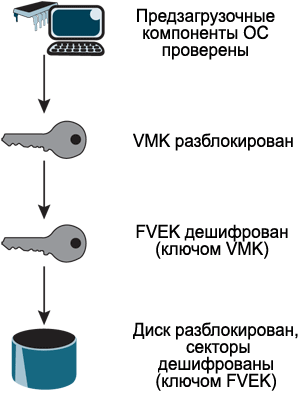

Рис. 1 Процесс запуска BitLocker по умолчанию

Проверка целостности

Поскольку компоненты, выполняющие начальную стадию загрузки, должны оставаться незашифрованными (иначе компьютер не сможет запуститься), злоумышленник может изменить их код (создать rootkit) и так получить доступ к компьютеру, даже если данные на диске останутся зашифрованными.

Это открывает доступ к конфиденциальной информации, например ключам BitLocker или паролям пользователей, которые могут быть использованы для обхода других средств защиты.

Предотвращение такого хода событий было одной из исходных целей всей программы и группы разработчиков BitLocker. До некоторой степени, шифрование почти позволяло достичь конечной цели. Полное шифрование тома позволяет BitLocker сберегать целостность системы и не давать Windows запуститься, если компоненты, выполняющие начальную стадию загрузки, были изменены.

Если компьютер снабжен совместимым TPM, при каждом его запуске каждый из компонентов ранней загрузки — BIOS, MBR, загрузочный сектор и код диспетчера загрузки — проверяет запускаемый код, подсчитывает значение хэша и сохраняет его в специальных регистрах TPM, называемых регистрами конфигурации платформы (platform configuration registers, PCR). Значение, сохраненное в PCR, может быть заменено или стерто только при перезапуске системы. BitLocker использует TPM и значения, сохраненные в PCR, для защиты ключа VMK.

TPM может создать ключ, привязанный к конкретным значениям PCR. После создания этот ключ шифруется модулем TPM, и расшифровать его сможет только этот конкретный модуль. Причем для этого потребуется, чтобы текущие значения PCR совпадали со значениями на момент создания ключа. Это называется запечатыванием (sealing) ключа в TPM.

По умолчанию BitLocker запечатывает ключи к измерениям CRTM, BIOS и любым расширениям платформы, необязательному ROM-коду, коду MBR, загрузочному сектору NTFS и диспетчеру загрузки. Если любой из этих элементов неожиданно оказывается измененным, BitLocker блокирует диск и не даст получить к нему доступ или расшифровать.

По умолчанию BitLocker настроен на обнаружение и использование TPM. С помощью настроек групповой или локальной политики можно разрешить работу BitLocker без TPM с хранением ключей на внешнем флэш-накопителе USB, но тогда становится невозможно проверять целостность системы.

Первичное включение BitLocker

BitLocker доступен в редакциях Windows Vista Enterprise и Windows Vista Ultimate (а также как необязательный компонент следующей версии Windows Server® под кодовым именем «Longhorn»).

В нижеследующем изложении предполагается, что для тестирования доступен компьютер с совместимым TPM. Если требуется включить BitLocker на компьютере без TPM, следуйте инструкциям на боковой панели «Использование BitLocker без TPM».

Использование BitLocker без TPM

По умолчанию BitLocker настроен на использование TPM, поэтому при его отсутствии Windows с неизмененными настройками не даст включить BitLocker. Однако, выполнив приведенные далее шаги, взятые из «Пошагового руководства шифрования дисков Windows BitLocker», вы сможете использовать BitLocker на компьютере без TPM.

Для выполнения этих шагов необходимо войти в систему с администраторскими привилегиями. Даже при отсутствии TPM компьютер должен поддерживать чтение с флэш-накопителя USB во время загрузки. Кроме того, необходимо иметь и сам готовый к использованию флэш-накопитель — при запуске BitLocker и при каждой последующей перезагрузке компьютера.

Шифрование диска BitLocker на компьютере без совместимого TPM включается так:

  1. нажмите кнопку Пуск, введите gpedit.msc в поле поиска и нажмите ВВОД;
  2. если появится диалоговое окно контроля учетных записей, подтвердите желаемость действия, нажав кнопку «Продолжить»;
  3. в дереве консоли редактора объектов групповых политик выберите пункт «Редактор локальной политики», щелкните «Административные шаблоны», затем «Компоненты Windows», после чего дважды щелкните «Шифрование диска BitLocker»;
  4. Дважды щелкните настройку «Установка панели управления: включить дополнительные параметры запуска». Появится одноименное диалоговое окно;
  5. Выберите вариант «Включить», установите флажок «Разрешить использование BitLocker без совместимого TPM» и нажмите кнопку «ОК». Теперь вместо TPM можно использовать ключ запуска;
  6. закройте редактор объектов групповой политики;
  7. чтобы новые настройки групповых политик вступили в силу немедленно, нажмите кнопку «Пуск», введите gpupdate.exe /force в поле поиска и нажмите клавишу ВВОД. Дождитесь завершения процесса.
Важный шаг в процессе включения BitLocker — убедиться, что тома настроены верно. Для работы BitLocker требуется, чтобы активный раздел был не зашифрован. Это необходимо для считывания загрузочного сектора, диспетчера загрузки и загрузчика Windows (эти компоненты защищаются средствами проверки целостности системы, описанными ранее). Поскольку другие компоненты Windows могут нуждаться во временном доступе к активному разделу, корпорация Майкрософт рекомендует отводить ему не меньше 1,5 ГБ. Также не помешает настроить разрешения NTFS, чтобы пользователи не смогли случайно записать данные на этот том.

Сама Windows будет установлена на другой, больший том, который можно зашифровать. Если установка Windows производится на новый компьютер, можно вручную настроить тома в соответствии с инструкциями, приведенными в Пошаговом руководстве шифрования дисков Windows BitLocker.

Для подготовки системы можно использовать средство подготовки диска для BitLocker. Это средство берет на себя все заботы по настройке дисков. Оно доступно как Windows Vista Ultimate Extra, а также для потребителей, занимающихся развертыванием Windows Vista Enterprise. Подробные инструкции по использованию этого средства см. в статье базы знаний support.microsoft.com/kb/930063.

Средство подготовки автоматически уменьшает размер тома (если он один), создает второй раздел, делает его активным, вносит все необходимые изменения в конфигурацию и переносит стартовые файлы в нужное место.

После настройки томов включить BitLocker не составляет труда. В разделе «Безопасность» панели управления щелкните значок шифрования дисков BitLocker. После утвердительного ответа на запрос UAC появится диалоговое окно, показанное на рис. 2.

Дальнейшая последовательность шагов зависит от состояния микросхемы TPM компьютера. Если он не инициализирован, запустится мастер инициализации TPM. Для успешной инициализации следуйте его указаниям (потребуется перезагрузить компьютер).

После инициализации TPM появится страница сохранения пароля восстановления (рис. 3). Пароль восстановления нужен для возвращения доступа к данным в случае сбоя в модуле TPM или другой неисправности. С помощью этой страницы можно сохранить его на флэш-накопителе USB или на сетевом диске, а также напечатать для помещения в безопасное место. Нужно выбрать хотя бы один из этих вариантов, причем сохранять можно в нескольких экземплярах. После сохранения кнопка «Далее» станет доступной. Нажмите ее.

Рис. 3 Сохранение пароля восстановления 

На следующей странице — «Зашифровать выбранный том» — можно указать, запускать ли проверку системы перед шифрованием. Проверка потребует перезагрузки, но это лучший способ убедиться, что TPM, BIOS и порты USB будут успешно использованы BitLocker. Если возникли проблемы, после перезагрузки будет отображено сообщение об ошибке. В противном случае появится строка состояния «Выполняется шифрование».

Вот и все Шифрование продолжит выполняться в фоновом режиме, а вы можете продолжать использовать свой компьютер. После завершения шифрования появляется соответствующее сообщение. Можно самостоятельно отслеживать текущее состояние шифрования, перемещая курсор на значок шифрования диска BitLocker в панели инструментов внизу экрана. Подробнее весь процесс описан в пошаговом руководстве, упомянутом выше.

Некоторых пользователей удивляет, что при запуске компьютера BitLocker не запрашивает ничего у пользователя и не вмешивается каким-либо иным заметным способом. Это происходит потому, что по умолчанию в проверке целостности системы до разблокировки диска BitLocker полагается на TPM. Это происходит автоматически и прозрачно для пользователя.

Можно настроить BitLocker на запрос ПИН-кода или требование ключа, сохраненного на флэш-накопителе USB. Эта конфигурация безопаснее и рекомендуется для ситуаций, когда плюсы от дополнительной защиты перевешивают неудобства введения ПИН-кода. В моем понимании, так дело обстоит всегда (другими словами, мой настольный компьютер требует ввода ПИН-кода, а переносной — ключа на накопителе USB.)

Восстановление BitLocker

Имея дело с шифрованием, особенно в деловой и корпоративной среде, следует обязательно обеспечить прошедшему проверку подлинности пользователю доступ к своим данным, даже если обычные методы доступа или ключи недоступны. В BitLocker это называется восстановлением.

Если происходят непредвиденные изменения в компонентах начальной загрузки, теряется загрузочный USB-ключ или пользователь забывает ПИН-код, BitLocker не сможет успешно завершить загрузку. Том будет оставлен заблокированным, и Windows не сможет запуститься. Вместо этого код BitLocker в диспетчере загрузки отобразит текстовый экран. Если пароль восстановления был сохранен на флэш-накопителе USB (иногда называемом ключом восстановления), появляется экран, подобный показанному на рис. 4.


Рис. 4 Поиск ключа восстановления

Чтобы BitLocker смог прочитать флэш-накопитель USB, тот должен быть подключен с самого начала. Поэтому, если имеется этот накопитель с ключом, нужно вставить его и нажать ESC. Если ключа нет, нажмите ВВОД. Появится экран, показанный на рис. 5. Тот же экран появится, если ключ восстановления не сохранялся на флэш-накопителе USB.

Рис. 5 Ввод пароля BitLocker 

Теперь BitLocker ожидает ввода 48-значного цифрового пароля, который разблокирует диск. Это число напечатано на странице, если была выбрана печать пароля восстановления, или хранится в файле, если был выбран этот вариант сохранения.

Простейший путь управления паролями восстановления в рамках предприятия — их автоматическое хранение в службах Active Directory®. Подробно об этом см. go.microsoft.com/fwlink/?LinkId=87067.

В следующей статье мы подробно остановимся на управляемости BitLocker, а пока достаточно сказать, что он поставляется с полноценным поставщиком WMI, который позволяет контролировать BitLocker (и TPM) через любую совместимую с WMI систему WBEM. Это, в частности, означает, что управлять BitLocker можно через сценарии на любом языке сценариев, способном получать доступ к объектам WMI, например VBScript и Windows PowerShell™.

Вместе с BitLocker также поставляется средство командной строки manage-bde.wsf, использующее провайдер WMI для управления BitLocker на локальном и удаленном компьютере. Для получения более подробной информации о нем запустите командную строку с повышенными привилегиями и введите manage-bde.wsf /?.

Безопасное списание

Каждый компьютер в конце концов приходится списывать. Обычно предприятия тратят значительные средства и усилия на то, чтобы диски таких компьютеров были предварительно полностью очищены. Большинство методов удаления секретных данных требуют значительного времени и денег или выливаются в полное уничтожение оборудования. Средство BitLocker предоставляет более эффективные решения.

Вместо фактического удаления данных BitLocker гарантирует, что секретные сведения не хранятся на диске небезопасным образом. Поскольку все содержимое диска зашифровано, данные можно считать навсегда утерянными, если уничтожены все копии ключей шифрования. Сам жесткий диск остается неповрежденным и может быть повторно использован.

Существует большое число подходов к списанию томов, защищенных BitLocker. Можно удалить все копии ключей из метаданных тома, оставив их копии в надежно защищенном центральном архиве. После этого можно без опаски перевозить компьютеры или временно списать, если им предстоит провести значительное время без работы. Это гарантирует, что авторизованные пользователи смогут получить доступ к данным, в то время как все остальные, например новые владельцы оборудования, — нет.

Можно удалить все копии ключей из метаданных тома и из всех архивов, таких как Active Directory (это можно сделать, например, созданием новых ключей, которые нигде не будут храниться). Без ключей расшифровки никто не сможет восстановить данные.

В любом из этих случаев удаление и уничтожение ключей, содержащихся в метаданных тома, производится практически мгновенно и может выполняться администратором на многих системах разом. На это требуется минимум сил и времени, а результат — очень высокая степень непрерывной защиты. Средство форматирования в Windows Vista было обновлено. Теперь команда format удаляет метаданные тома и перезаписывает их секторы для надежного удаления всех ключей BitLocker.

Несколько заключительных слов

BitLocker — мощное средство, разработанное для защиты от конкретных угроз, с чем оно прекрасно справляется. Но не стоит считать его панацеей. Совершенно необходимо продолжать использование остальных защитных и управляющих мер, например надежных паролей.

BitLocker предназначен для защиты от атак с отключением оборудования. Если Windows запущена, BitLocker разблокировал том. Иными словами, он не обеспечивает защиту работающей системы. В этом его дополняют такие технологии, как EFS и RMS.

Подробнее о BitLocker см. на веб-узле Майкрософт, начиная с technet.microsoft.com/windowsvista/aa905065.aspx. Подробнее о спецификациях TPM и TCG см. в разделе «TPM Specifications» веб-узла TCG по адресу go.microsoft.com/fwlink/?LinkId=72757.

Скачать: FreeOTFE 3.00 (криптография)
Далее...

Ultimate Extras для Windows 7 не будет

Похоже, что печально известные Ultimate Extras, которые появились вместе с релизом Windows Vista, станут частичкой истории: компания Microsoft подтвердила, что Ultimate Extras в Windows 7 Ultimate не будет.
Тема несуразности Ultimate Extras обсуждалась с первого дня релиза Vista, и поскольку Microsoft принесла свои извинения и в 2008 году дела пошли на лад, факт остается фактом - компания не добилась того, чего обещала. Многие пользователи решили даже, что зря купили Windows Vista Ultimate, поскольку от Ultimate Extras особого толка не получили.


Microsoft позиционирует Windows 7 Ultimate исключительно на энтузиастов. Рядовым пользователям компания рекомендует Windows 7 Home Premium и Windows 7 Prefessional. В связи с массой новостей о различных редакциях Windows 7 мы чуть не пропустили важное заявление Microsoft:

    Наш новый подход к планированию и разработке Windows не предполагает разработку отдельных функций вне цикла разработки. Поскольку наша команда разработчиков сконцентрирована на работе над следующей версией Windows, все силы наших разработчиков направлены на обновлении существующих и добавлении новых функций. В результате мы не планируем создавать Ultimate Extras.

Windows 7 Ultimate не будет продаваться в в розницу, хотя и будет доступна в рамках различных промо-акций. Ходят слухи, что эта версия будет на 80$ дешевле, чем Vista Ultimate, которая стоит 320$. Тем не менее, весьма сомнительно, что кто-то из производителей компьютеров решится предустанавливать Windows 7 Ultimate на компьютеры своих основных линеек. Разве что на компьютеры класса "desktop replacement".

скачать: Справочник по реестру Windows 7.4
Далее...

понедельник, 9 февраля 2009 г.

Иллюстрированный самоучитель по Web-разработке на Macromedia Studio MX

ЧАСТЬ I. СОЗДАНИЕ ПРОЕКТА
Глава 1. Планирование узла

Глава 2. Управление содержанием

Глава 3. Совместная работа
ЧАСТЬ II. СОЗДАНИЕ КОНЦЕПЦИИ УЗЛА
Глава 4. Проверка своих идей на модели узла

Глава 5. Каркасная модель узла

Глава 6. Создание динамических страниц
ЧАСТЬ III. СОЗДАНИЕ СОДЕРЖАНИЯ
Глава 7. Планирование внешнего вида страниц

Глава 8. Планирование узла

Глава 9. Работа с рисунками в Fireworks MX

Глава 10. Цифровое видео и Flash MX

Глава 11. Создание штриховой графики для Web

Глава 12. Работа с текстом

Глава 13. Создание динамических Web-узлов

Глава 14. Анимация в Web

Глава 15. Создание Web-страниц с помощью Flash

Глава 16. Создание анимации для Web-узла JCT

Глава 17. Создание элементов навигации

Глава 18. Этапы

Глава 19. Создание динамических страниц в Dreamweaver MX
ЧАСТЬ IV. ПРОВЕРКА И РАСПРОСТРАНЕНИЕ ОКОНЧАТЕЛЬНОЙ ВЕРСИИ
Глава 20. Связь с ColdFusion MX

Глава 21. Оптимизация рисунков и пакет Studio MX

Глава 22. Оптимизация узла и программ

Глава 23. Избавляемся от ошибок и выпускаем Web-узел в свет

скачать: Иллюстрированный самоучитель по Web-разработке на Macromedia Studio MX

Далее...